Bygg din första webbplats
Samla era publicerade kartor, dashboards, Journeys och enkäter på en webbplats med egen meny, eget tema och egen adress, med en färdig mall som utgångspunkt.
För att bygga sidor behöver du rollen Editor eller högre. För att publicera webbplatsen behöver du Publisher eller Admin, och för att göra den till organisationens startsida eller koppla en egen domän behöver du Admin. En webbplats visar bara innehåll som redan är publicerat, så publicera först de kartor och appar du vill ha med, se Delning & publicering.
Skapa sidan
Öppna Appar → Sidor och tryck på Ny sida. Välj en utgångspunkt: Presentation (inledning, era projekt, appar och kontakt), Kartportal (sök och alla kartor, för invånare), Projektsida (ett projekt med karta, nyheter och länkar) eller Tom. Skriv ett Namn, så föreslås en Adress som kontrolleras medan du skriver. Låter du Fyll sidan med det vi redan har publicerat vara ikryssad börjar galleriet och applänkarna med det ni redan har publicerat.
Lägg till och ordna block
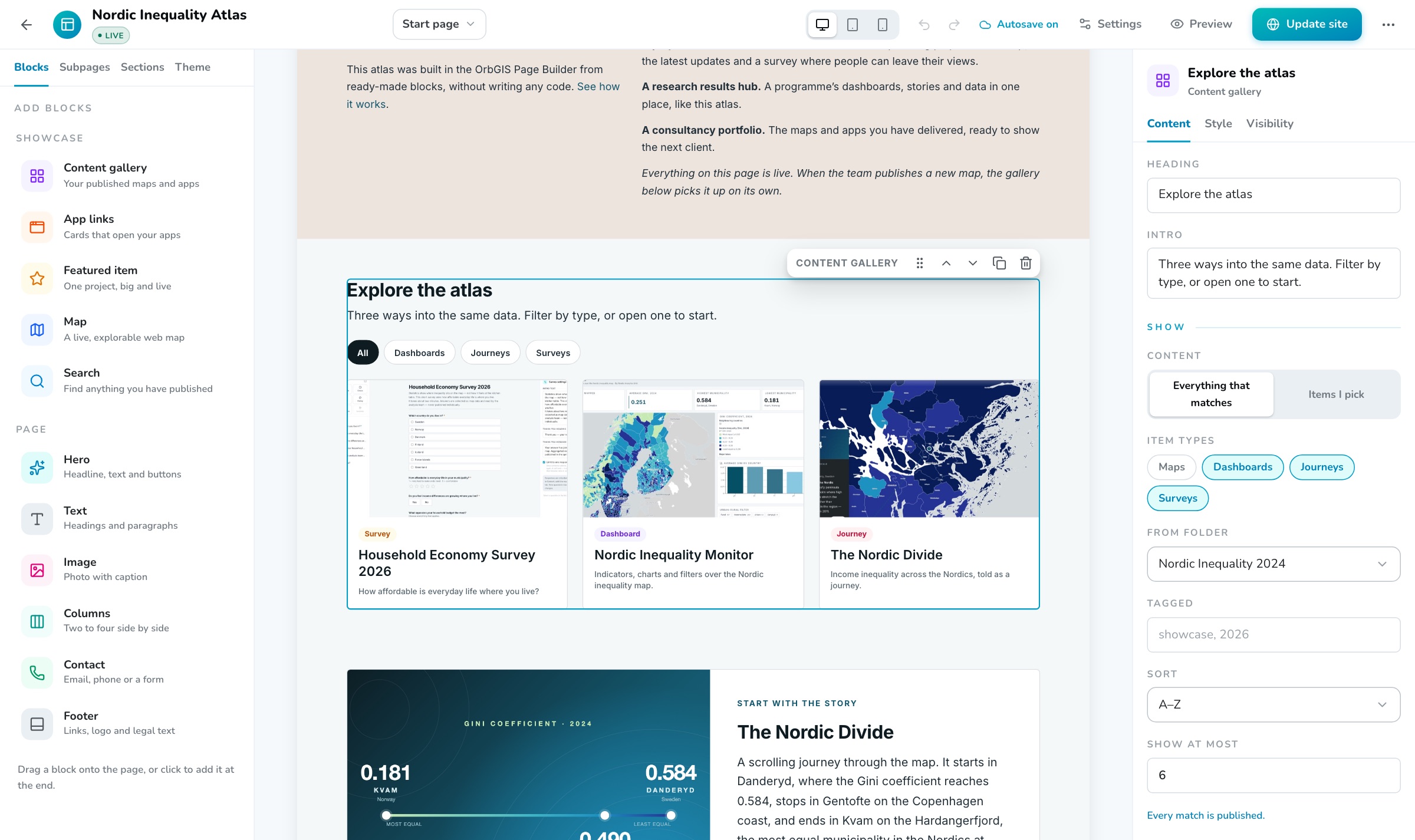
Dra ett block från fliken Block till sidan, eller klicka på det för att lägga det sist. Blocken under Visa upp visar ert innehåll: Innehållsgalleri, Applänkar, Utvalt objekt, Karta och Sök. Blocken under Sidinnehåll bygger resten: Inledning, Text, Bild, Kolumner, Kontakt och Sidfot. Med verktygsraden på ett markerat block eller en sektion flyttar, duplicerar och tar du bort det, och fliken Sektioner visar hela undersidan.
Ställ in varje block
Klicka på ett block och redigera det i panelen till höger: Innehåll för texter, länkar och vilket innehåll som ska visas, Stil för layout och storlekar, Synlighet för att dölja det på en viss enhet eller bara ha det i utkastet. En länk kan gå till ert innehåll, till en undersida på webbplatsen eller till en webbadress.
Lägg till undersidor och meny
Tryck på Lägg till en undersida i fliken Undersidor, ge den ett namn och välj Lägg till i menyn. Klicka på sidhuvudet i mitten för att ändra logotyp, webbplatsens namn, menylänkar och knappen till höger. En menylänk kan också hoppa direkt till en sektion på en undersida, med det ankare du ger sektionen.
Kontrollera alla enheter
Växla mellan dator, surfplatta och mobil högst upp i byggaren. Med Förhandsvisa och Visa som besökare ser du exakt det besökarna ser, utan utkast och dolda block.
Adress, sökmotorer och delning
Under Inställningar bestämmer du sidans adress, titeln och beskrivningen som visas i sökresultat och länkförhandsvisningar, och delningsbilden: ladda upp en egen, använd kartan i inledningen eller välj Skapa bild från kartan i inledningen. Listan med kontroller säger till om titeln saknas, om en undersida saknar huvudrubrik, om bilder saknar alt-text och om länkar går till opublicerat innehåll.
Publicera
Tryck på Publicera sidan, så ligger webbplatsen ute på
din-org.orbgis.se/din-sida. Därefter stannar dina ändringar i utkastet tills du trycker på Uppdatera sidan, och i sidhuvudet ser du hur många ändringar som ännu inte är publicerade.
En Admin kan slå på Använd som organisationens startsida under Inställningar → Adress. Då öppnas webbplatsen direkt på din-org.orbgis.se, och den gamla adressen fortsätter att fungera.
Idéer till en första webbplats#
- En kartportal för invånarna. Börja från Kartportal med ett sökfält, ett galleri med alla publicerade kartor och en rad med enkäter där invånarna kan vara med och tycka till.
- En projektsida inför ett samråd. Börja från Projektsida, lägg projektets karta i inledningen och länka samrådsenkäten från kontaktblocket.
- En resultatsida eller portfolio. Börja från Presentation och låt galleriet visa allt ni publicerar i en viss mapp eller med en viss tagg, så dyker nya kartor och appar upp av sig själva.
Ett färdigt exempel hittar du i demon Nordic Inequality Atlas. Alla block och inställningar beskrivs i Sidbyggaren.